






360zip_setup_4.0.0.1220.exe
11.33 MB

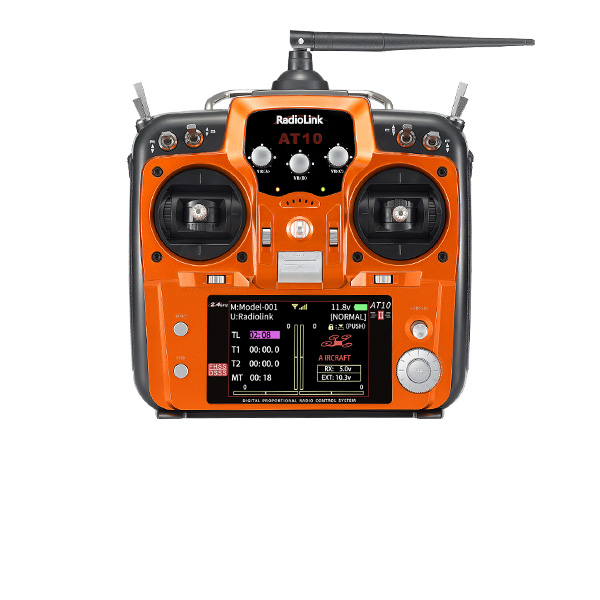
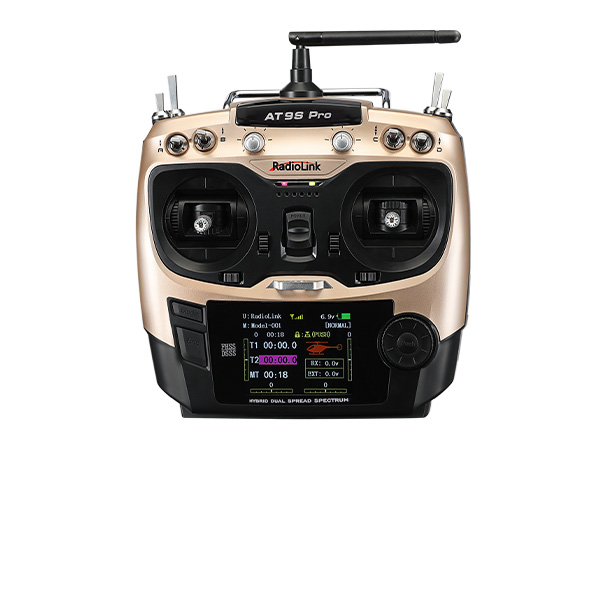
Aircraft Transmitters-AT Series
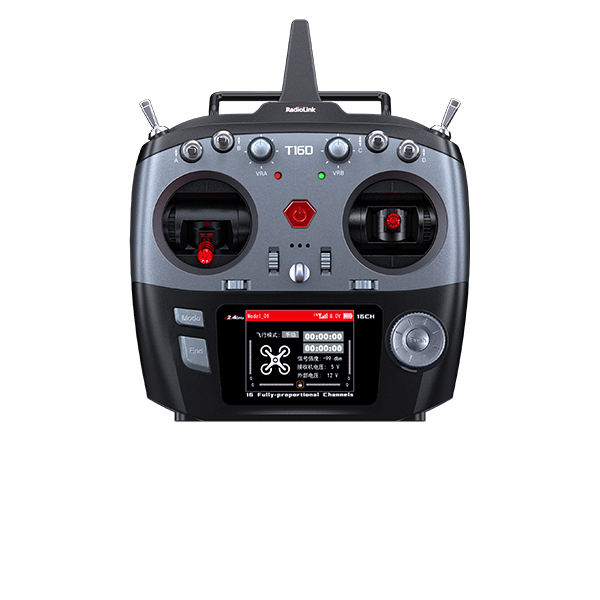
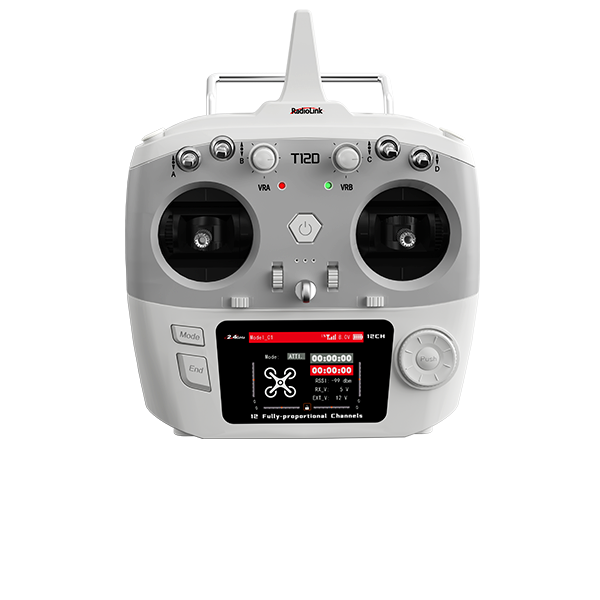
Aircraft Transmitters -T Series
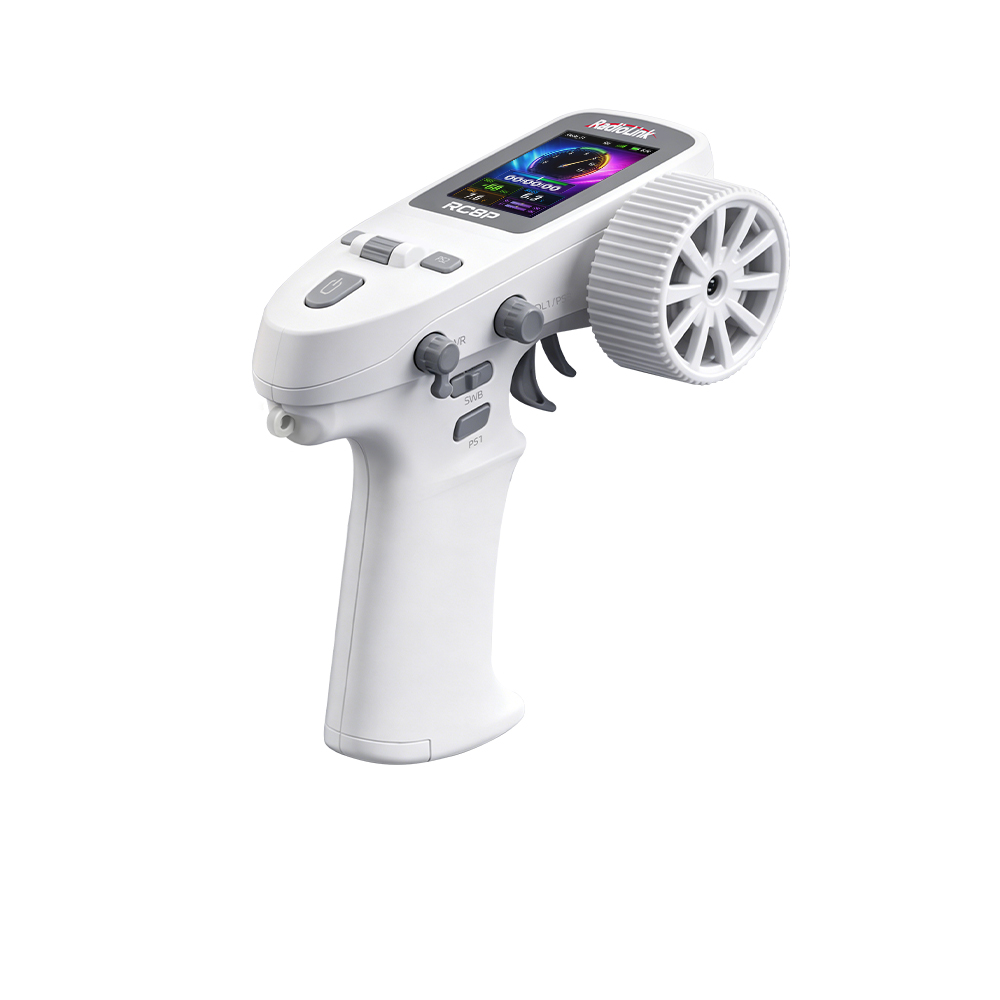
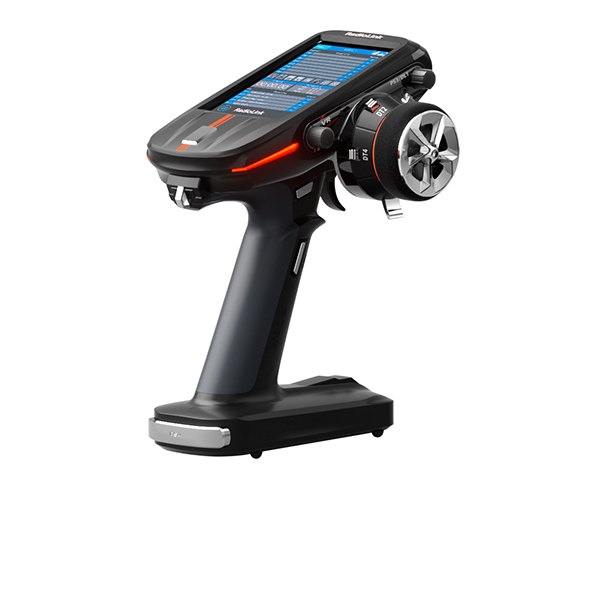
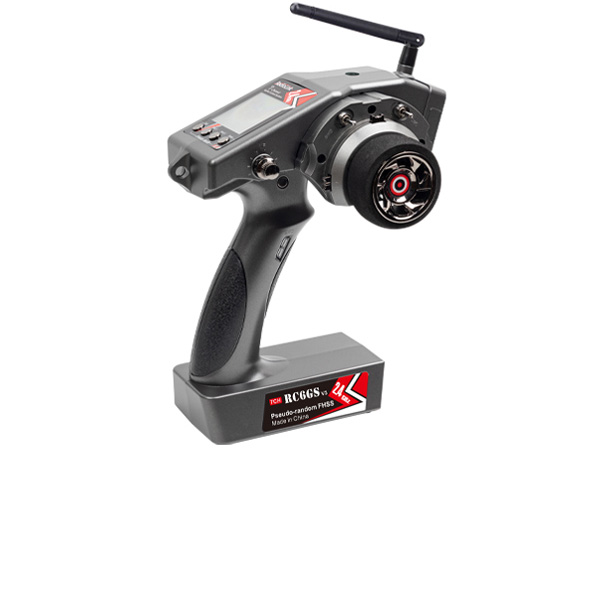
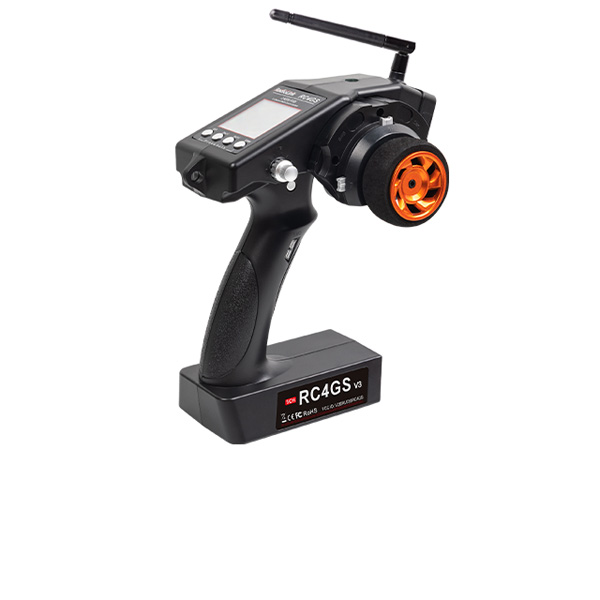
Surface Transmitters
ELRS Long-range Module
Wireless Trainer System
NEW
NEW
FC for Fixed Wing
GPS
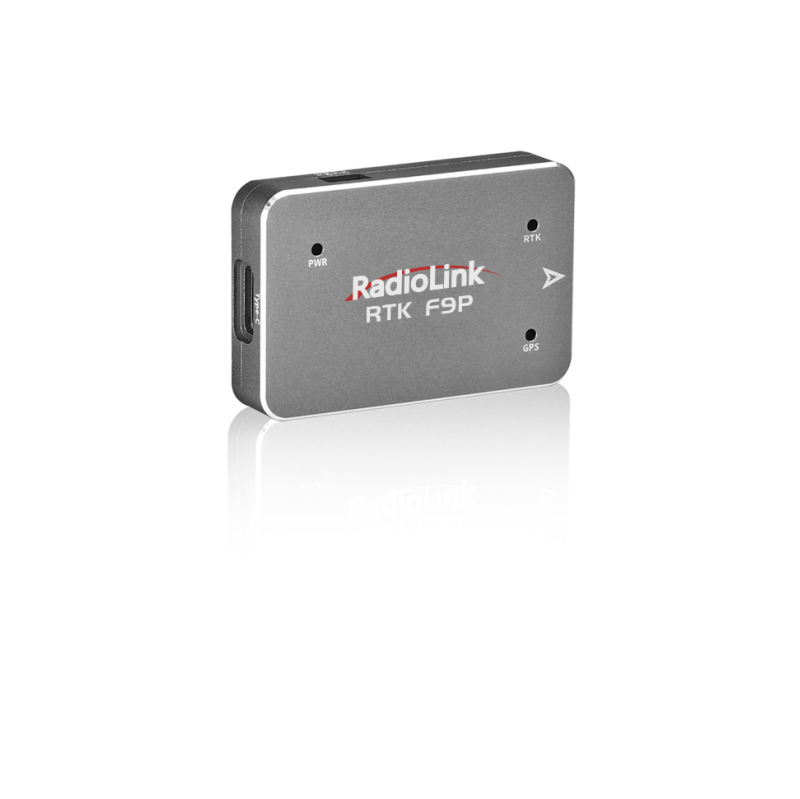
RTK Kit
12C Boards
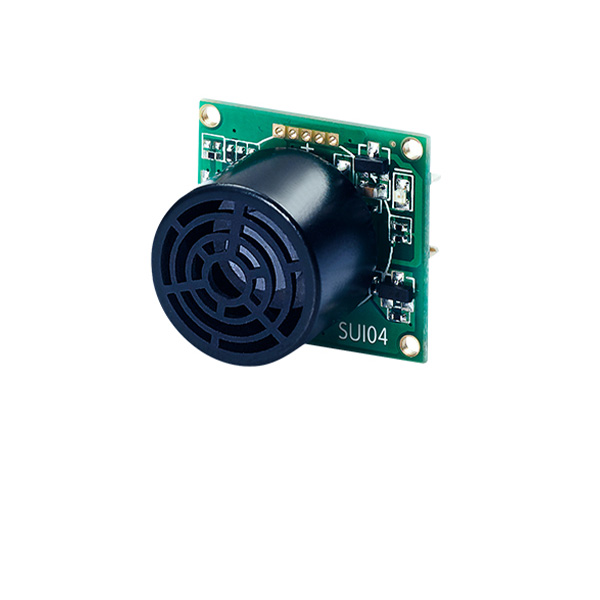
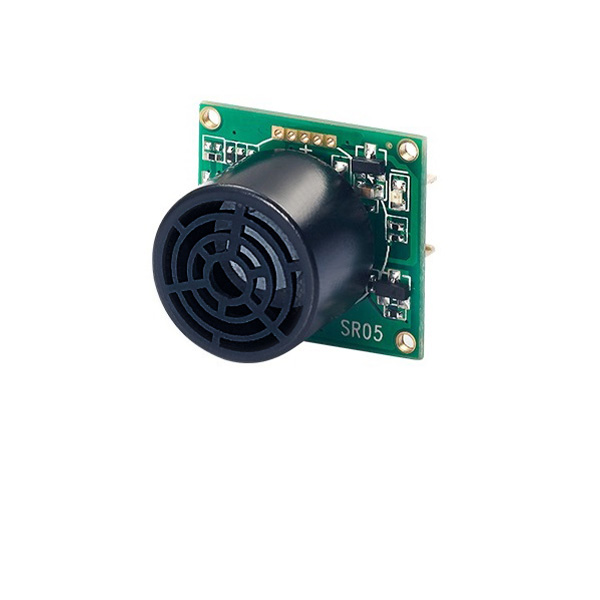
Ultrasonic Sensor
Digital Video
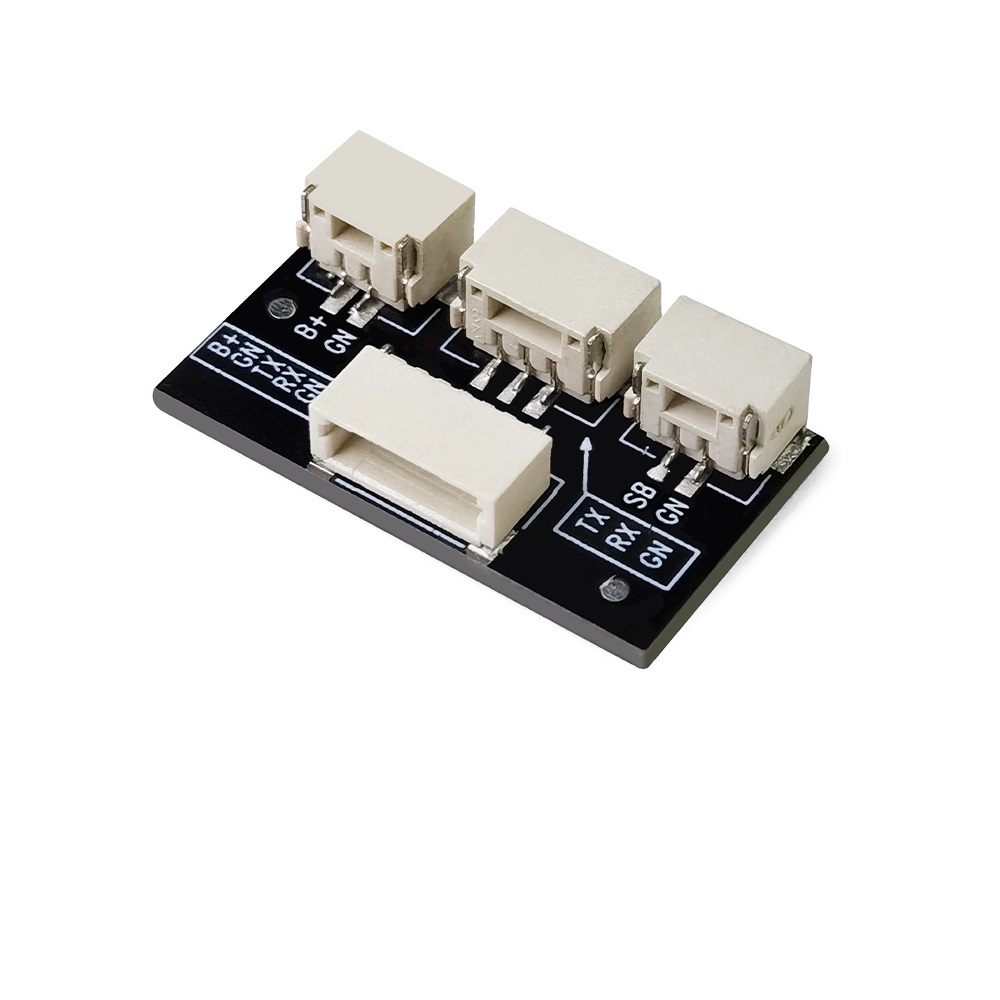
Transmission Adapter Board
Flight Controller(Mission Planner)
NEW
 简体中文
简体中文 English
Click the title below to check the USB Data Backup Copy Function Tutorial Manual
USB Data Backup Copy Function Tools
Click to download the USB Data Backup Copy Function Tools
WinZip(design by 360, free)
If you have not WinZip Tools to decompressing upgrade files, please click to download and install the free WinZip Tool designed by 360.
USB Data Backup Copy Function Tools
 简体中文English