





T12D V2.0.2.zip
417.58 KB
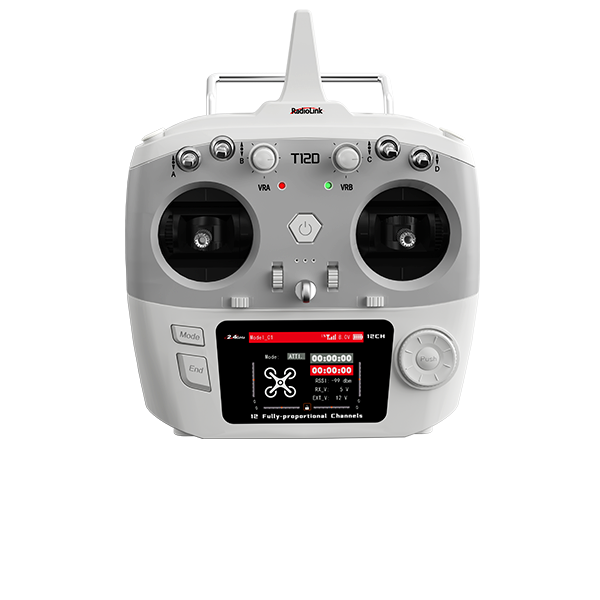
T12D固件升级
(支持Window7,8,10,11, XP系统电脑或者苹果Mac系统电脑升级)
最新固件
1. 软件版本号为V1.0.7或者之后的T12D,请按下面的教程进行升级
注意:如果进入升级模式的U盘后,在U盘里没有Firmware这个文件夹,可以在这个U盘里手动新建一个Firmware命名的文件夹,然后将新的固件复制进去。
注意:如果点击上面的固件文件不能正常下载,请点击下面的链接下载T12D升级固件
https://www.radiolink.com.cn/firmware/transmitter/T12D/
升级说明:
V2.0.2(2026.9.11)
1.更换新主题
2.支持外部射频ELRS参数设置
V1.9.7 (2026.7.22)
1.修复V型混控、坦克混控联动联动问题
2.优化螺距曲线
V1.9.6 (2026.5.14)
1.优化电池低压保护,电池电压过低时报警30秒后将强制关机;
2.关机未断开接收机连接时,弹窗10秒后强制关机;
3.模型管理新增4款机型参数,在模型第5页可以选择对应机型参数;
4.修复复制模型时,机型不变的问题。
V1.9.0 (2025.12.4)
1.新增动力电压、接收机电压校准
2.新增主页报警提示(RSSI 报警、闲置报警、自动关机、遥控器低压、接收机低压、动力低压)
7.新增参数长按复位
3.优化部分界面韩语字体
4.优化油门计时器的启动和暂停(高于阈值启动定时器,低于阈值停止定时器)
5.优化陀螺仪设置,新增旋钮调节
6.优化微调计算,支持多个微调同时触发
8.优化动力电压报警值,由30V提升为60V
9.优化油门失控值,失控后默认10%油门值(-80%舵量)
10.修复三角翼混控CH1微调时同向的问题
11.基础设置菜单英文由Basic Menu Setting调整为Basic Setting
12.“模型设置”改为“高级设置”
V1.8.3(2025.8.4)
恢复出厂时默认生成出厂参数,不再由sys model区加载。
一、 “一键恢复用户自定义设置”功能研发背景
1. 遥控器模型数据 一台遥控器可以遥控多台设备,如多台航模飞机,每台设备需要不同参数,遥控器上可以为多台设备保存不同参数,称之为模型数据。模型数据在遥控器断电后可以保存。
2. 整机厂参数 无人机遥控器不仅用于航模无人机也广泛用于安防巡检车,吊装的工业,农业领域。整机厂需要为每台被遥控设备设置专用参数,与遥控器一起,配套出给客户。
3. 参数困扰 整机厂如安防用巡检车厂家为每台车配好遥控器出售给用户。用户经常不小心修改了设置,导致无法正常使用,需要远程或将遥控器寄回整机厂家重新设置。虽然遥控器带参数一键恢复功能,但恢复的是遥控器厂家的默认参数,而非整机厂所设置的参数。
4. 实现了双恢复功能,即:
① 整机厂家/教培机构可以选择一键恢复整机厂所设置参数而非遥控器厂家参数。
② 个人用户可以选择一键恢复遥控器厂家参数。
二、 “一键恢复用户自定义设置”功能内容
1. 当前遥控器的模型存储方法 每个模型数据是一个单独文件,存储在,如TF卡,EEPROM等芯片上,这样用户设置可以关机保存。所有模型都有一个相同的出厂设置,用户可以通过菜单一键恢复出厂设置。
2. “一键恢复用户自定义设置”功能实现方法
1) 遥控器实现 在遥控器上为每个模型创建2个文件,分别存在user(用户)区和system(系统)区。用户的修改存在用户区文件上。整机厂设置参数存放在系统区文件上。一键恢复时不再是遥控器厂家统一参数,而是系统区整机厂商参数。这样一旦用户误修改了参数,通过一键恢复即可恢复整机厂商设置的默认参数。
2) 连接电脑 遥控器用U盘模式连接电脑,不仅可以用来固件升级,还可在电脑上看到存放模型数据的user和system文件目录下所有模型文件。
3) 一键恢复参数设置 整机厂商可以像普通用户那样根据设备需要设置参数,设置的参数保存在遥控器user文件夹目录下对应文件,如第10号文件robot.dat。遥控器连接电脑后将用户区该文件覆盖system第10号文件。用户一键恢复的就是system下的文件参数。
三、 “一键恢复用户自定义设置”功能技术点
1. 模型双文件 为每个模型创建2个文件,分别在user区和system区。
2. 文件替代 采用传统模型参数设置方法只需简单文件替代就可以实现整机厂参数一键恢复。
3. 模型编号 每个模型文件都有唯一编号,便于识别和管理,结合编号能准确重置到指定的模型。
3. “一键恢复用户自定义设置”功能设置教程(视频版)
5. T12D固件升级教程(图文版)
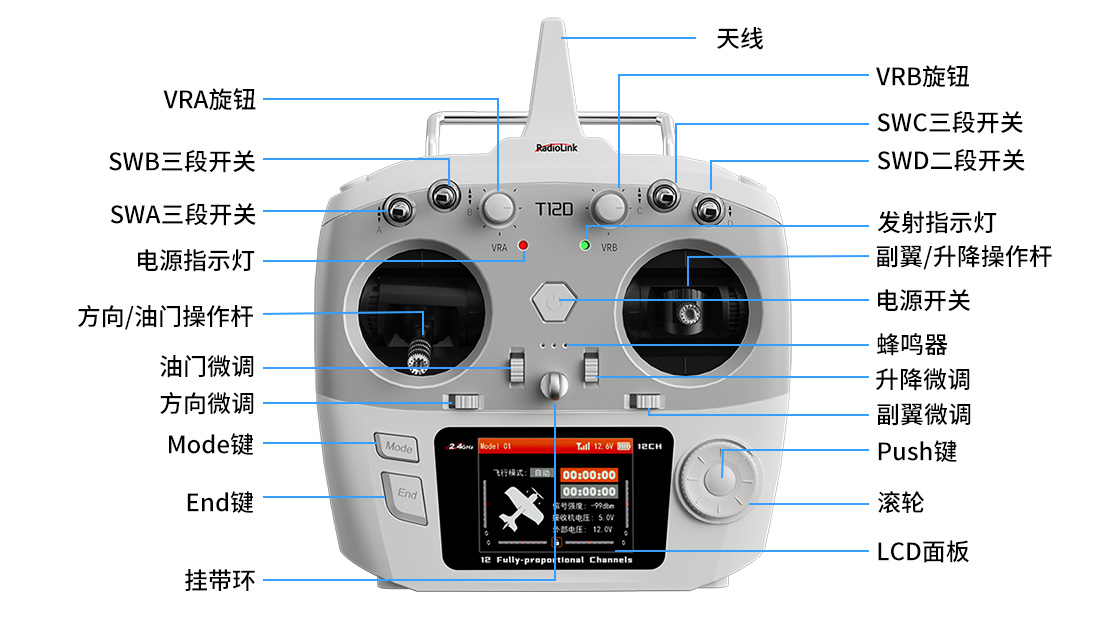
在 https://www.radiolink.com.cn/t12d_firmwares 中下载后缀为.mac格式的的最新固件。

① 连接电脑:用USB线将遥控器与电脑连接;
② 遥控器开机:将副翼微调和方向微调按键往中间推,同时长按遥控器的开机键,遥控器发出嘀嘀嘀的提示音即可松手;
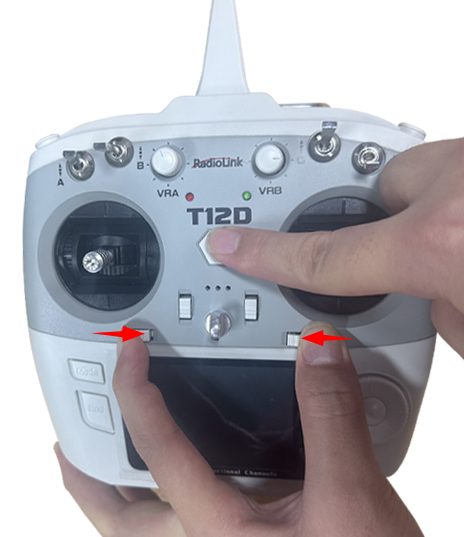
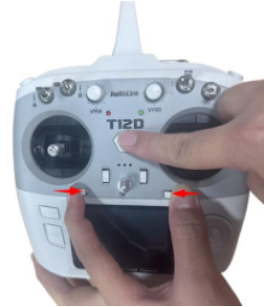
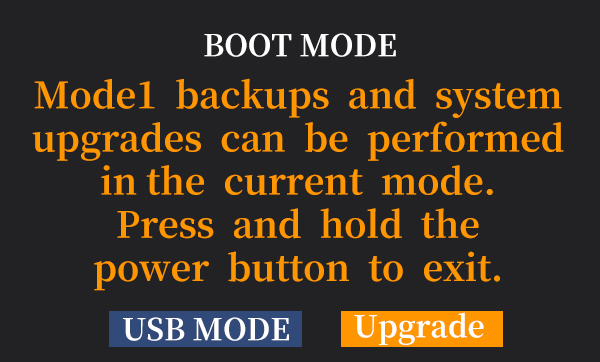
③ 选择USB 模式:遥控器出现如下BOOT MODE界面,选择“USB MODE”并按Push键确认;
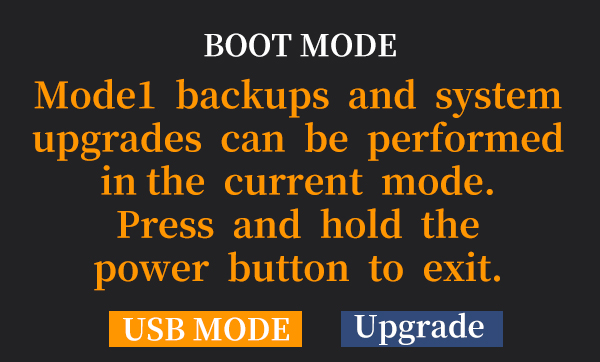
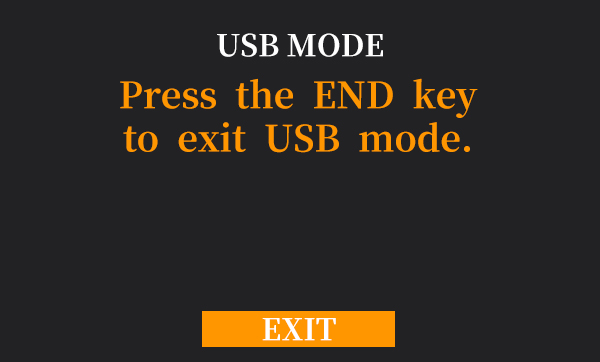
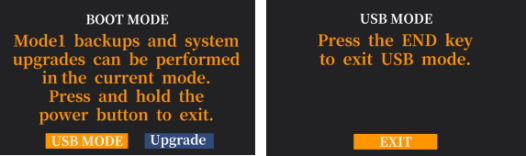
④ 打开U盘:遥控器出现USB MODE界面,表示进入USB模式,电脑也会提醒有U盘插入;
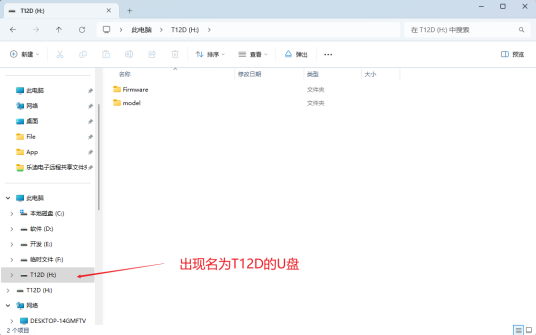
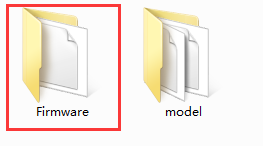
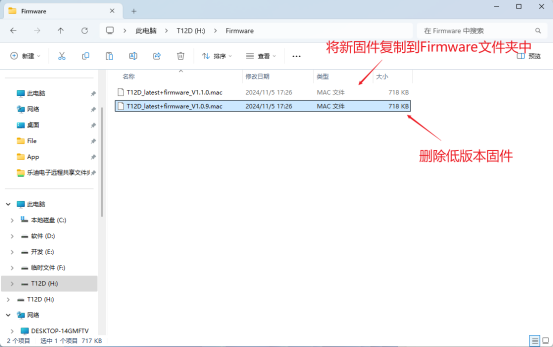
⑤ 删除原有固件:打开Firmware文件夹,将旧版本固件删除,将新固件拷贝到文件夹中。(注意:若想保留已设置的遥控器参数,请勿删除model文件夹中的模型文件)
① 退出USB模式:固件拷贝完成后,短按End键退出USB模式;选择“Upgrade”并按Push键确认;
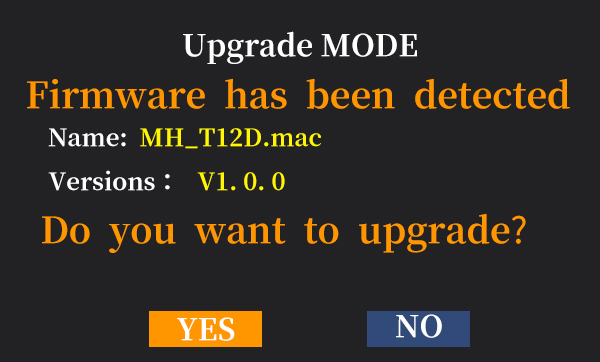
② 选择Upgrade模式:遥控器出现如下Upgrade MODE界面,表示进入升级模式,选择“YES”并按Push键确认,遥控器开始升级固件,界面的百分比表示升级固件的进度;
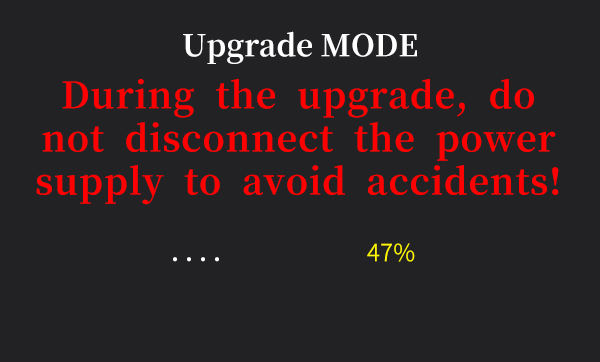
③ 升级成功:当屏幕下方出现“Firmware upgrade successful”表示升级成功;
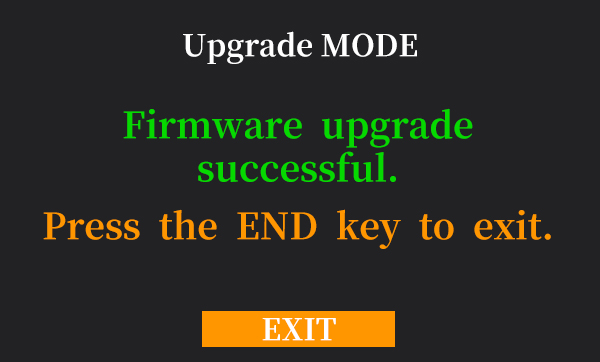
④ 重新启动:升级成功后,短按End键退出升级模式;长按电源键关机,再次开机可正常使用遥控器。
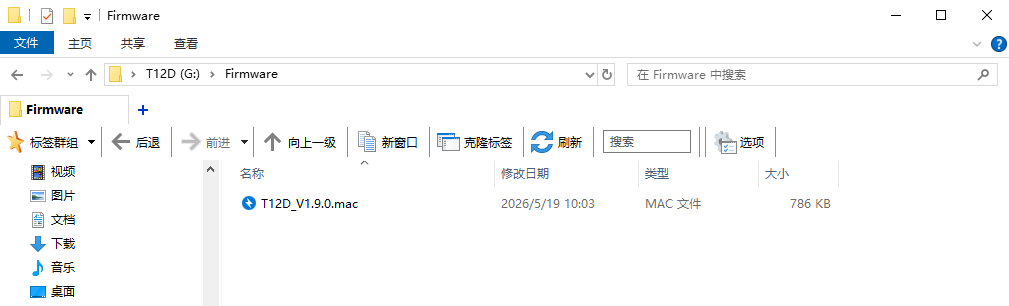
注意:固件拷贝完成后,请前往T12D的firmware文件夹删除旧的固件。因为旧的固件数量太多的话,可能会导致新的固件不识别,致使升级固件失败。
旧固件删除路径:
T12D→Firmware
4. 升级教程(视频版)
 Out_MH_T12D_upgrade2.mac 179.5 KB | 2024-11-13 |
Out_MH_T12D_upgrade1.mac 179.5 KB | 2024-11-13 |
MH_T12D_APP_V1.0.8.mac 717.47 KB | 2024-11-13 |
6. 版本号为V1.0.7之前的T12D,请按下面的教程进行升级








Copyright © 2025 RadioLink 乐迪电子 版权所有 粤ICP备05056940号-1 本网站直接或间接向消费者推销商品或者服务的商业宣传均属于“广告”(包装及参数、售后保障等商品信息除外)
 简体中文English